
Table Address
- NamaOSIP AddressSubnetmask
Server iSCSI CentOS 192.168.1.19 255.255.255.0 Client-debian Debian 192.168.1. 255.255.255.0 Client-wind Windows 172.168.1. 255.255.255.0
· Dapat mengetahui apa itu storage server (iSCSI) beserta fungsinya.
· Dapat melakukan konfigurasi iSCSI target pada server Centos
· Dapat melakukan kofigurasi iSCSI intiator pada client Windows dan Debian
Konsep Dasar
Pengertian iSCSI
iSCSI merupakan kependekan dari internet small computer system interface. iSCSI merupakan sebuah cara/protokol untuk menghubungkan perangkat penyimpanan melalui jaringan menggunakan TCP/IP. Hal ini dapat digunakan melalui LAN, WAN, atau Internet. Server/PC penyimpanan (Target) dan server/PC pengakses (Initiator)dengan kata lain iSCSI digunakan untuk menghubungkan hard disk beserta transfer data melalui jaringan internet maupun intranet. iSCSI biasanya digunakan pada SAN (Storage Area Network), tetapi untuk NAS (Network Attach Storage) terkini sudah mengimplementasikan iSCSI.
Konsep iSCSI berbeda dengan NFS dan Samba, dimana NFS dan Samba hanya menempelkan directory computer server ke directory computer client sedangkan iSCSI menempelkan hardisk pada suatu computer server ke computer client sehingga pada sisi client seolah olah memiliki hardis (partisi) tambahan. Hardisk tambahan tersebut dapat di format, dan di mount, bahkan dapat juga di buat partisi lagi.
Jenis-Jenis iSCSI
iSCSI target adalah server storage yang menerima perintah iSCSI dari client. Mudahnya iSCSI target berda pada server yang memberikan hardisk (partisi) ke setiap iSCSI initiator (client). Di dalam iSCSI target harus terinstall perangkat lunak IET (iSCSI Enterprise Target) atau TGT yang berfungsi agar blok hardisk (partisi) pada server dapat di tempelkan pada computer lain atau computer client.
b) iSCSI Initiator
Jika iSCSI target itu adalah server storage maka iSCSI initiator adalah iSCSI yang berjalan pada client. iSCSI initiator dapat terhubung ke iSCSI target menggunakan koneksi Ethernet. Hal ini memungkinkan kita untuk mengakses penyimpanan yang ada di lokasi yang berbeda dari komputer kita. Ketika komputer kita terhubung ke disk pada perangkat target iSCSI, disk muncul sebagai hard disk lokal yang dapat dikelola dan diakses seperti hard disk lokal lainnya. Mudahnya hardisk (partisi) pada server yang sudah di tempelkan pada client dapat di akses di computer client manapun asalkan masih berada dalam satu jaringan (lokal). Untuk performa terbaik, Gigabit Ethernet adapter jaringan, yang mentransmisikan data dengan kecepatan 1000 megabit per detik (Mbps), merupakan perangkat yang sangat dianjurkan untuk koneksi ke target iSCSI.
Keunggulan iSCSI
iSCSI dapat berfungsi juga sebagai hardisk eksternal. Jika hardisk internal pada server sudah penuh kita hanya perlu membuat iSCSI server dan menghubungkannya ke server kita yang kapasitas disknya sudah tidak cukup lagi.
Bisa menambah kapasitas hard disk tanpa harus memasukan hard disk ke dalam server.
Hard disk iSCSI bertingkah laku seperti hard disk internal yang bisa diformat dan dipartisi.
Lebih mudah melakukan backup secara remote dari jarak jauh.
Metode Penyimpanan iSCSI
Metode penyimpanan yang digunakan dalam iSCSI adalah :
SAN (Storage Area Network)
NAS (Network Attached Storage)
Sistem media penyimpanan terpusat dalam jaringan, yang memungkinkan komputer server atau client untuk menggunakan media penyimpanan tersebut seolah-olah menggunakan penyimpanan lokal (local disk).
SAN (Storage Area Network)
Merupakan sebuah jaringan berkecepatan sangat tinggi yang khusus, terdiri dari server dan penyimpan (storage). SAN merupakan sebuah sistem dimana 2 atau lebih server bisa mengakses sebuah storage (bisa juga lebih dari 1). SAN dalam penggunaannya terpisah dan berbeda dengan LAN/WAN.
SAN digunakan untuk menangani trafik data dalam jumlah besar antara server dan penyimpan (storage), tanpa mengurangi bandwidth yang ada di LAN/WAN. Biasanya SAN tersambung melalui Fiber Channel, sebuah teknologi komunikasi data berkecepatan sangat tinggi, menjadikan SAN sebuah jaringan dedicated yang platform-independent yang beroperasi di belakang server.
Keuntungan menggunakan SAN adalah :
Availability: satu copy dari data dapat di akses oleh semua host melalui jalur yang bebeda dan semua data lebih efisien di manage-nya.
Reliability: infrastruktur transport data yang dapat menjamin tingkat kesalahan yang sangat minimal, dan kemampuan dalam mengatasi kegagalan.
Scalability: server maupun media penyimpanan (storage) dapat ditambahkan secara independent satu dan lainnya, dengan tanpa pembatas harus menggunakan sistem yang proprietary.
Performance: Fiber Channel (standar enabling teknologi untuk interkonektifitas SAN) mempunyai bandwidth 100MBps bandwidth dengan overhead yang rendah, dan SAN akan memisahkan trafik backup dengan trafik standar LAN/WAN.
Manageability: berkembangnya perangkat lunak dan standar, baik untuk FC-AL (Fibre Channel Arbitrated Loop) maupun Fiber Channel fabric memungkinkan manajemen dilakukan secara terpusat, koreksi dan deteksi kesalahan yang proaktif.
Return On Information Management: Karena tingkat redudansi, kemampuan managemen yang baik, dan kemampuan untuk di tambahkan server dan media penyimpan (storage) secara independen , SAN memungkinan biaya kepemilikan yang rendah pada saat yang sama menaikan Return On Information Management (ROIM) di bandingkan metode penyimpanan tradisional.
NAS (Network Attached Storage)
NAS adalah network attach storage, jadi storage yang ada dikoneksi kan kejaringan melalui dedicated line, tidak hanya server saja tapi PC client biasa bisa mengakses storage dan yang membedakan antara SAN dan NAS adalah SAN menggunakan Block dan NAS menggunakan File.
Konfigurasi
Sebelum melakukan konfigurasi ISCSI terlebih dahulu setting IP server (CentOS) dan client (Debian - Windows7)
- Pada CentOS, lakukan installasi ISCSI

- Lalu tambahkan harddisk pada virtual box (vdi)

- jika sudah cek harddisk yang sudah ditambah dengan sintaks "fdisk -l" (saya menambahkan harddisk kurang lebih 8GB)

- Sekarang kita buat partisi pada disk yang tadi untuk digunakan ISCSI dengan sintaks "fdisk/dev/sdb"

keterangan:
n : membuat partisi baru
p : memilih primary partition
1 : memilih partition number
1024M : kapasitas partisi yang akan dibuat
w : Menyimpan partisi yang dibuat
- Jika sudah selesai, restart dengan sintaks "Service tgtd restart"

- Format partisi ISCSI nya dengan sintaks "mkfs.ext4 /dev/sdb1"

- Buat physical volume, volume group, dan logical volume dengan sintaks sebagai berikut
Physical Volume

Volume Group

Logical Volume

- Masuk ke file target.conf dengan sintaks "vi /etc/tgt/target.conf" dan edit seperti gambar dibawah ini

- jika sudah, restart dengan sintak "service tgtd restart"

- Kemudian pada client debian, kita install ISCSI Initiatornya dengan sintaks "apt-get install open-iscsi"

- Lalu edit file iscsid.conf dengan sintaks "nano /etc/iscsi/iscsid.conf" dan edit seperti dibawah ini

- Jika sudah. Restart ISCSI dengan sintaks "/etc/init.d/open-iscsi restart"

- Sekarang login ISCSI dengan sintaks "iscsiadm -m node --login"

- Cek session ISCSI dengan sintaks "iscsiadm -m session -o show"

- Kemudian lakukan konfirmasi partisi ISCSI dengan sintaks "cat /proc/partitions"

- Sekarang cek dengan sintaks "fdisk -l"

- Sekarang kita mount partisi harddisk ISCSI dengan format ntfs, sebelumnya kita install dulu ntfs-3g agar pada saat mounting tidak terjadi read-only

- Mount partisi /dev/sdb pada direktori /iscsi

- Pada client Windows 7, pertama klik Start-> pada menu search ketik "ISCSI Initiator" masukkan targetnya (IP Server) lalu klik "Quick Connect"

- Lalu klik done
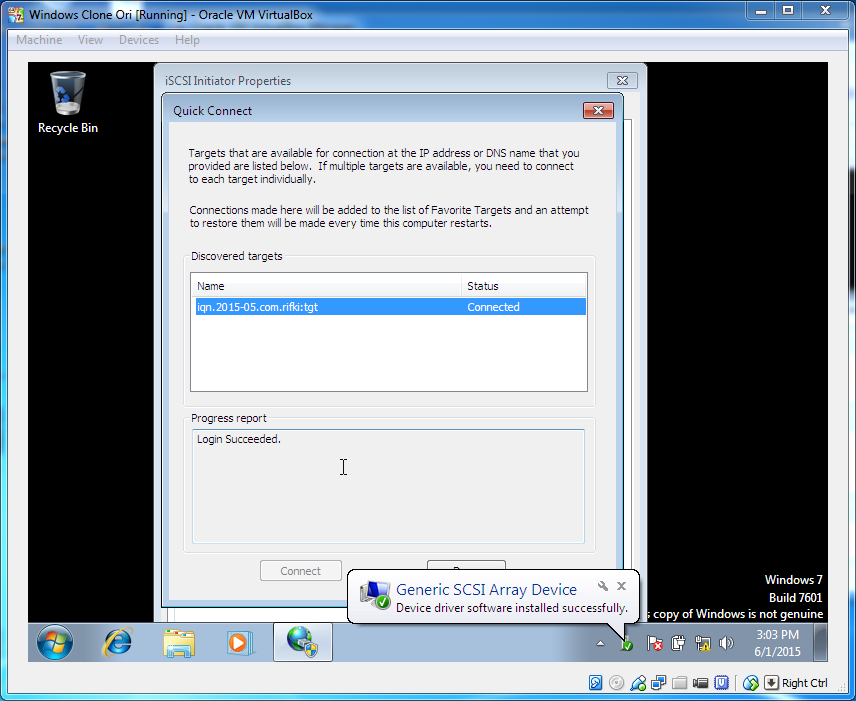
- Masuk ke kolom "Volume and Devices" lalu klik "Auto Configure" jika sudah klik OK

- Sekarang masuk ke start->computer klik kanan "manage"->Disk management. nanti akan muncul seperti gambar dibawah ini

- Wizard untuk membuat partisi akan muncul. masukkan spesifikasi volume
- pariwara: toko bunga di karawang

- Beri nama pada partisi disk dengan huruf

- Pilih jenis format partisi

- Selesai, anda sudah berhasil membuat partisi harddisknya


